Escritorios virtuales (VDI) para pequeñas empresas con equipos remotos e híbridos
Los escritorios virtuales mantienen los datos fuera de equipos personales y permiten trabajar desde cualquier lugar. Compare Windows 365, Azure Virtual Desktop y RDS local, y aprenda a protegerlos.

Los escritorios virtuales (VDI) permiten que su equipo use un escritorio Windows completo que se ejecuta en un centro de datos o en la nube, en lugar de en la laptop que tiene delante. Para una pequeña empresa con personal remoto o híbrido, esto significa que los datos de la empresa no quedan en equipos personales, que los nuevos empleados y contratistas reciben una estación de trabajo lista en minutos y que todos pueden seguir trabajando desde cualquier lugar cuando la oficina cierra, algo que importa en cada temporada de huracanes del sur de Florida. Las opciones principales son Windows 365 Cloud PC, Azure Virtual Desktop (AVD) y Remote Desktop Services (RDS) local sobre sus propios servidores Proxmox o Hyper-V.
Puntos clave
- Windows 365 es lo más simple: un PC personal en la nube por usuario, administrado como una laptop, con licencias por usuario previsibles.
- Azure Virtual Desktop es lo más flexible: hosts compartidos multisesión, aplicaciones publicadas y control detallado, pero exige conocimientos de Azure.
- RDS local conviene cuando los datos o servidores heredados deben quedarse en hardware propio, o cuando ya tiene hosts con capacidad.
- El VDI no es seguro por sí solo: exija MFA y acceso condicional, desactive por defecto la redirección de unidades y del portapapeles, y configure tiempos límite de sesión.
- La experiencia depende de los perfiles (FSLogix), la impresión, la optimización de Teams y la latencia. Haga un piloto antes de migrar a todos.
Qué es el VDI y cuándo conviene
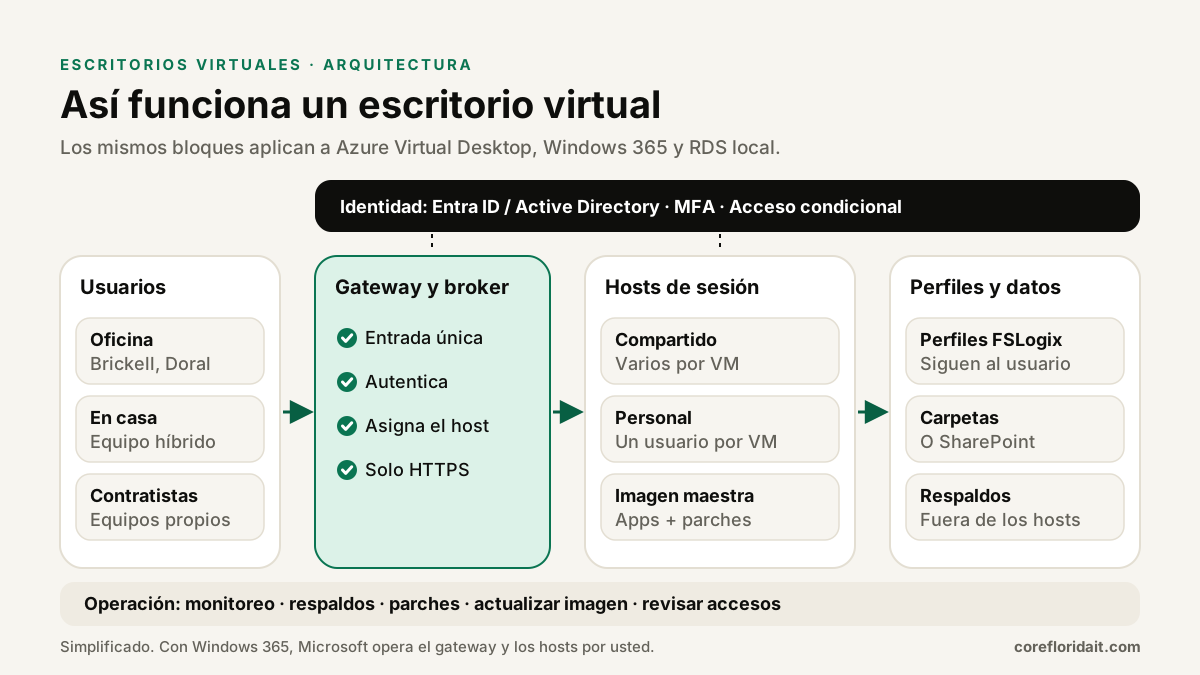
En un entorno de escritorios virtuales, el equipo del usuario es solo una ventana. Las aplicaciones, los archivos y el procesamiento viven en un host de sesión, una máquina virtual en Azure o en sus servidores. Los usuarios se conectan a través de un gateway con la Windows App, un cliente de Escritorio remoto o un navegador web.
El VDI suele encajar muy bien en estos casos:
- Contratistas y personal de temporada. Un despacho contable que suma preparadores en temporada de impuestos puede darles un escritorio con el software tributario ya instalado y retirarles el acceso el último día sin tener que recuperar una laptop.
- Servicios profesionales con mucha regulación. Bufetes y despachos contables que manejan expedientes confidenciales pueden mantener los documentos dentro del escritorio virtual y no en computadoras de casa.
- Continuidad del negocio. Cuando una tormenta cierra oficinas en Brickell, Doral o Fort Lauderdale, el personal evacuado puede conectarse desde cualquier equipo razonable con internet y encontrar el escritorio tal como lo dejó.
- Aplicaciones del negocio que necesitan estar cerca de una base de datos, como software contable o de gestión de despachos antiguo que funciona mal sobre una VPN.
- Políticas de equipo propio (BYOD), cuando no quiere datos de la empresa guardados en equipos personales.
Encaja peor en trabajo gráfico pesado sin hosts con GPU, en personal que trabaja seguido sin conexión y en equipos cuyas aplicaciones ya son totalmente web (donde un navegador protegido y Microsoft 365 pueden bastar).
Sus opciones, comparadas
Windows 365 Cloud PC le da a cada usuario un PC con Windows dedicado, alojado por Microsoft. Usted elige un tamaño, asigna una licencia y lo administra en Intune como cualquier otro equipo. Microsoft opera la infraestructura. Existen ediciones Business y Enterprise con distintas funciones de administración, además de opciones Frontline para personal por turnos.
Azure Virtual Desktop se ejecuta en su propia suscripción de Azure. Usted crea grupos de hosts, elige el tamaño de las máquinas virtuales y puede usar Windows 11 Enterprise multisesión, de modo que varios usuarios comparten una misma VM. Puede publicar escritorios completos o aplicaciones individuales (RemoteApp). Los derechos de acceso vienen con licencias elegibles de Microsoft 365 o Windows, y Azure cobra por el cómputo, el almacenamiento y la red que consume, así que el costo depende mucho de los planes de escalado y de los horarios de apagado.
RDS local usa Remote Desktop Services de Windows Server en su propio hardware, a menudo como máquinas virtuales sobre Proxmox o Hyper-V. Requiere licencias de Windows Server más licencias de acceso de cliente RDS (por usuario o por dispositivo) y un RD Gateway bien protegido. Usted controla todo, incluso dónde residen los datos, y es responsable de todo, incluida la energía, la refrigeración y la conmutación por error.
El acceso desde el navegador está disponible en las tres opciones (la Windows App en el navegador, el cliente web de Escritorio remoto o gateways HTML5 para RDS). Ayuda con equipos restringidos o prestados, aunque el cliente instalado suele dar mejor experiencia.
| Factor | Windows 365 Cloud PC | Azure Virtual Desktop | RDS local (Proxmox / Hyper-V) |
|---|---|---|---|
| Esfuerzo de administración | Bajo, como una laptop en Intune | Medio a alto, Azure e imágenes | Alto, usted gestiona hardware y plataforma |
| Complejidad de licencias | Simple, fija por usuario | Moderada: licencias de usuario más consumo de Azure | Moderada: Windows Server más CAL de RDS |
| Multisesión (varios usuarios por VM) | No, un usuario por Cloud PC | Sí | Sí |
| Latencia | Depende de la región de Azure elegida | Depende de la región; RDP Shortpath ayuda | Baja dentro de la oficina; para remotos depende de su enlace a internet |
| Residencia de datos | Región de Microsoft que elija | Región de Azure que elija | Su edificio o colocation |
| Trabajo sin conexión | No disponible | No disponible | No disponible (requiere apps locales) |
| Resistencia ante tormentas | Alta si el usuario tiene internet | Alta si el usuario tiene internet | Depende de la energía y conectividad de su sitio |
| Ideal para | Equipos pequeños que buscan simplicidad | Escritorios compartidos, temporada, apps publicadas | Datos en hardware propio, servidores existentes |
Para más contexto sobre la opción local, vea nuestra comparación Proxmox vs VMware.
Seguridad: el VDI es un punto de control, no una garantía
Un escritorio virtual concentra el acceso en un solo lugar: es una gran oportunidad para aplicar buenos controles y, a la vez, un punto único que hay que proteger.
- Exija MFA en cada conexión, idealmente métodos resistentes al phishing como las passkeys o la coincidencia de números en la app autenticadora.
- Use acceso condicional para exigir equipos que cumplan las políticas, bloquear inicios de sesión riesgosos y limitar el acceso de administradores.
- Desactive por defecto la redirección de unidades, portapapeles y USB. Actívela solo para grupos con una necesidad documentada. Permita la redirección de impresoras si el personal debe imprimir en casa.
- Configure límites de sesión: bloquee las sesiones inactivas y cierre las desconectadas después de un tiempo razonable.
- Nunca exponga RDP (puerto 3389) directamente a internet. Use el broker de AVD, Windows 365 o un RD Gateway con MFA.
- Actualice la imagen maestra cada mes y mantenga EDR en todos los hosts de sesión.
- Respalde el almacenamiento de perfiles y archivos por separado de los hosts.
En AVD, muchos de estos ajustes son propiedades RDP personalizadas del grupo de hosts. Una base restrictiva a modo de ejemplo:
drivestoredirect:s:
redirectclipboard:i:0
usbdevicestoredirect:s:
redirectprinters:i:1
audiocapturemode:i:1
camerastoredirect:s:*
Para los tiempos límite en hosts de sesión RDS o AVD, use directivas de grupo o ajustes de Intune en Host de sesión de Escritorio remoto > Límites de tiempo de sesión (por ejemplo, finalizar las sesiones desconectadas tras un período definido y fijar un límite de inactividad).
Experiencia de usuario: lo que define la adopción
Los usuarios juzgan el VDI según se sienta o no como su propio PC. Planifique estos puntos antes del piloto:
- Perfiles con FSLogix. FSLogix guarda el perfil de cada usuario en un contenedor dentro de una carpeta compartida o Azure Files, para que Outlook, OneDrive y la configuración de las aplicaciones sigan al usuario entre hosts compartidos y el inicio de sesión sea ágil.
- Teams y videollamadas. Use el cliente actual de Teams con optimización de medios para AVD y Windows 365, de modo que el audio y el video se procesen en el equipo local y no en el host de sesión.
- Impresión. Decida temprano: impresoras locales redirigidas, Universal Print o servidores de impresión de la oficina. La impresión es una fuente habitual de tickets en los primeros despliegues de VDI.
- Latencia. Elija una región de Azure cercana a sus usuarios y pruebe desde el internet de casa, no solo desde la oficina.
- Varios monitores y periféricos. Revise escáneres, pads de firma y equipos de dictado que usan bufetes y consultorios médicos; algunos requieren redirección específica.
- Imágenes y actualizaciones. Mantenga una imagen maestra por rol, actualícela cada mes y pruébela primero con un grupo pequeño.
Una configuración mínima de perfiles FSLogix en un host de sesión se ve así:
HKLM\SOFTWARE\FSLogix\Profiles
  Enabled                    (DWORD)  1
  VHDLocations               (MULTI_SZ) \\servidor\fslogix$
  DeleteLocalProfileWhenVHDShouldApply (DWORD) 1
  FlipFlopProfileDirectoryName (DWORD) 1
Un plan de implementación práctico
- Inventario de aplicaciones y usuarios: qué aplicaciones, periféricos y datos necesita cada rol.
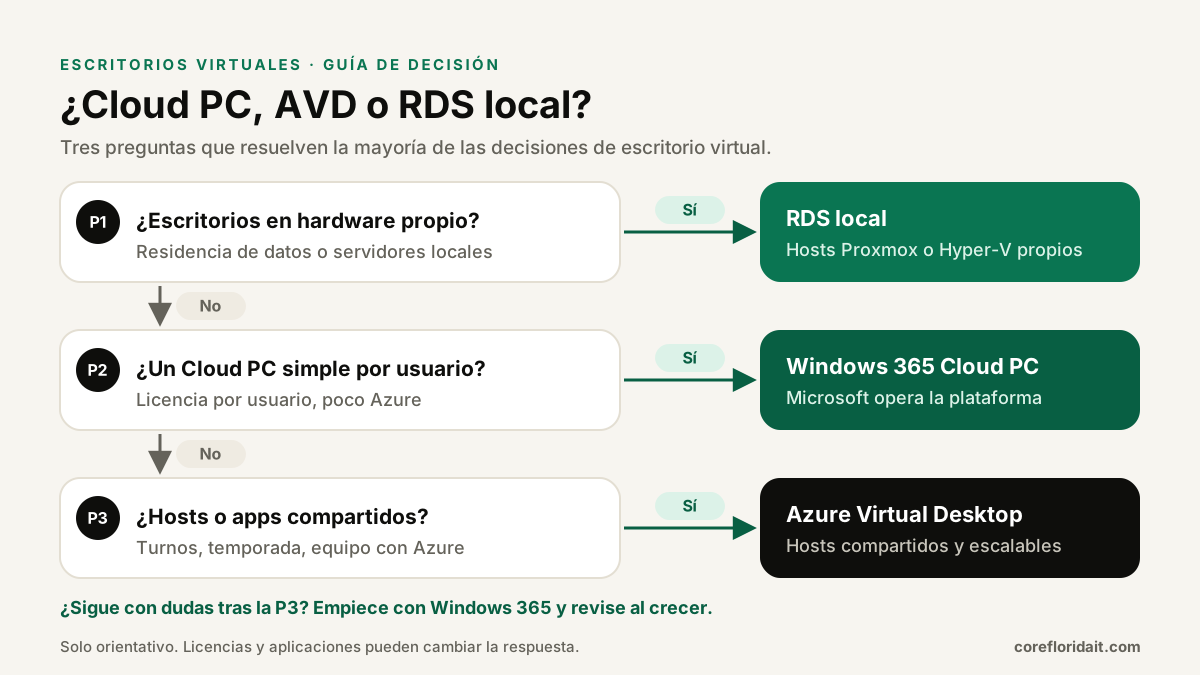
- Elija la plataforma con el árbol de decisión anterior y confirme las licencias con su proveedor de licencias de Microsoft.
- Arme un piloto con cinco a diez usuarios de distintos roles, incluido alguien que trabaje desde casa.
- Proteja primero: MFA, acceso condicional, límites de redirección, tiempos límite, EDR y respaldos.
- Mida la experiencia durante dos semanas: tiempo de inicio de sesión, llamadas de Teams, impresión y velocidad de las aplicaciones.
- Redacte una guía breve en español e inglés y capacite antes de salir a producción.
- Despliegue por departamento e incluya el entorno VDI en su plan de continuidad para huracanes.
Nuestros equipos de servidores en la nube y dedicados y de virtualización con Proxmox diseñan y operan los tres modelos, y nuestro soporte de TI gestionado cubre la mesa de ayuda una vez que los usuarios están en marcha.
Preguntas frecuentes
¿Qué conviene más a una pequeña empresa, Windows 365 o Azure Virtual Desktop?
Para un equipo pequeño que busca simplicidad, Windows 365 suele ser más fácil, porque cada usuario recibe un Cloud PC personal que se administra como una laptop. AVD gana atractivo cuando muchos usuarios pueden compartir hosts, cuando necesita aplicaciones publicadas o cuando cuenta con personal que sabe administrar Azure.
¿Podemos tener escritorios virtuales en nuestros propios servidores?
Sí. Remote Desktop Services sobre Windows Server, ejecutándose en Proxmox o Hyper-V, mantiene escritorios y datos en hardware bajo su control. Necesita licencias de Windows Server y CAL de RDS, un RD Gateway protegido con MFA y un plan de energía, respaldos y conmutación por error.
¿Los escritorios virtuales funcionan durante un huracán?
Los escritorios siguen funcionando mientras estén alojados en un lugar no afectado, como una región de Azure o un centro de datos resistente. Los usuarios igual necesitan energía e internet, así que incluya hotspots o ubicaciones alternativas en su plan de continuidad. Un servidor RDS local en una oficina cerrada está disponible solo si ese edificio lo está.
¿Los escritorios virtuales reemplazan a las laptops?
No del todo. Los usuarios siguen necesitando un equipo desde el cual conectarse, pero puede ser más sencillo, más barato de reponer y sin datos de la empresa. Muchas empresas mantienen laptops estándar administradas con Intune y usan VDI para roles específicos, contratistas o aplicaciones sensibles.
¿Evalúa escritorios virtuales para su equipo remoto o para la continuidad en temporada de huracanes? Solicite una evaluación de TI gratuita y le ayudaremos a relacionar sus aplicaciones y usuarios con la opción adecuada, o agende una llamada por Zoom con Max.
Fuentes
- Microsoft Learn: ¿Qué es Azure Virtual Desktop?
- Microsoft Learn: ¿Qué es Windows 365?
- Microsoft Learn: ¿Qué es FSLogix?
- Microsoft Learn: Propiedades RDP admitidas
- Microsoft Learn: Introducción a Remote Desktop Services
- Microsoft Learn: Acceso condicional
- Ready.gov: Planificación de continuidad del negocio